Руководство пользователя
WONLEX
РУКОВОДСТВО ПОЛЬЗОВАТЕЛЯ GPS-часами
На базе модели Q50
Содержание:
Введение.
1. Ознакомление с GPS-часами.
1.1. Что такое GPS-часы?
1.2. Что умеют GPS-часы? Основные функции
2. Перед использованием:
2.1. Регистрация IMEI
2.2. Установка сим карты.
2.3. Установка APN
3. Использование GPS-часов.
3.1. Интерфейс часов
3.2. Программное приложение SeTracker.
4. Проблемы и вопросы.
Введение.
Поздравляем Вас с покупкой детских GPS-часов от WONLEX! Мы рады, что сможем уменьшить ваш стресс и переживания о ребенке.
Пожалуйста, прочтите данную инструкцию внимательно. Эта инструкция разработана на базе модели Q50, но подойдет для настройки и пользования и другими моделями.
Если, вы следовали всем пунктам инструкции, но у вас, все равно, возникают трудности, пожалуйста, обратитесь к нам по адресу [email protected] с темой «Проблемы с настройкой». Укажите в письме IDномер GPS-часов и изложите суть проблемы. Не забудьте указать ваш номер для обратной связи. Наши специалисты ознакомятся с проблемой, в течении одного рабочего дня свяжутся с вами и помогут в решении.
Предупреждение! Назначение GPS-часов – облегчение связи с теми, кто нуждается в нашей заботе и защите, с кем мы имеем духовные связи и перед кем имеем моральную ответственность (дети, престарелые родители, домашние питомцы). Используйте GPS-часы только по назначению. Использование GPS-часов не по назначению, нарушающее права неприкосновенности частной жизни третьих лиц, карается законом.
1. Ознакомление с GPS-часами.
1.1. Что такое GPS-часы?
GPS-часы – это замечательное изобретение нашего времени, который объединяет в себе функции сразу четырех продуктов:
* Функции телефона. В GPS-часы вставляется сим-карта, и их можно использовать, как обычный телефон, - на них можно звонить и с них можно принимать звонки.
* Функции трекера. Трекер – это устройство приёма-передачи данных для контроля объектов, через спутник, использующее GPS для точного определения местонахождения объекта. Иными словами, в нашем случае, GPS-часы – есть устройство, которое позволяет контролировать местонахождение и передвижения нашего ребенка.
* Функции часов и будильника. GPS-часы, как и любые другие часы, показывают точное время и имеют будильник.
* Модный аксессуар. GPS-часы предлагаются в разных цветах и моделях, для разных возрастных категорий детей.
Ремешки и корпус GPS-часов изготовлены из гипоаллергенного силикона. Это материал, который используется при производстве детских сосок и игрушек и абсолютно безопасен для ребенка. Безопасность подтверждается соответствующими сертификатами.
1.2. Что умеют GPS-часы? Основные функции
*Двойная геолокация в реальном времени: GPS + LBS (на некоторых моделях добавлена возможность тройной геолокации: + позиционирование по Wi-Fi). GPS-навигациия отлично справляется со своей задачей в открытом пространстве, показывает с точностью до 5 метров. Но, если ребенок находится в закрытом помещении, где любое GPS может дать помехи, на помошь приходит LBS-локация. Говоря простым языком, если GPS-часы теряют GPS сигнал, они начинает ориентироваться по «вышкам» сотовой связи и сигналам хотспотов Wi-Fi, что не позволяет объекту потеряться на карте. Это и есть ключевая роль сервиса LBS – дополнять собой данные спутниковой навигации.
*Двусторонняя телефонная связь и голосовой чат. Можно созваниваться с ребенком и посылать друг другу голосовые сообшения.
* История передвижений ребенка. Вы можете через приложение задать дату и увидеть, где и как долго был ребенок в определенный промежуток времени. История сохраняется 1 месяц.
* Аудиконтроль. Вы можете послать команду на часы через приложение на смартфоне. От часов поступит звонок и вы сможете послушать ситуацию вокруг ребенка. Ребенок не будет в курсе, что вы сейчас его слушаете.
*Зона безопасности. Через приложение вы отмечаете точку и радиус вокруг этой точки в метрах. Как только ребенок покинет безопасноую зону, вы сразу получите уведомление.
* SOS функция. Если ребенок попадет в неприятную ситуацию, будет в опасности, нажатием на одну кнопку сделает звонок родителям. Можно установить 3 номера, и если один из родителей не возьмет телефон. Часы автоматически будут дозваниваться на номер другого родителя или няни, например.
* Оповещение, если часы сняты с руки ребенка. На часах имеется сенсор, если ребенок снимет часы, вы сразу получите оповещение.
* Оповещение, если зарядка часов заканчивается. Вы будуте заранее знать, когда зарядка часов на исходе. И, таким образом, обеспечите, чтобы часы всегда были включенными.
* Возможность удаленно выключать часы: ребенок не сможет нечаянно отключить часы. Только родитель это сможет через свой смартфон.
* Список разрещенных номеров. Родитель заранее устанавливает через смартфон список тех, кто может звонить ребенку. Незнакомцы не смогут беспокоить ребенка.
* Режим «не беспокоить». Родитель определяет через приложение на смартфоне время, когда, ребенка нельзя отвлекать. Например, когда он на уроке.
* 0,9-дюймовый OLED-дисплей отлично передает информацию, не нагружая зрение ребенка.
2. Перед использованием.
Зарядите часы, используя USB-шнур, который Вы найдете внутри упаковки.
2.1. Регистрация IMEI
Как и всякое мобильное устройство связи, согласно законодательству Азербайджанской Республики, IMEI код GPS-часов, также, необходимо зарегистрировать. Иначе, связь будет нестабильной, а через месяц и вовсе пропадет.
Для этого, зайдите на сайт www.imei.az. Перейдите по ссылке “imei qeydiyyat”. В графе “Mobil cihazın IMEI nömrəsi” зарегистрируйте IMEI код, с задней крышки часов. Пройдите до конца весь цикл, сделав оплату через банковскую карту.
2.2. Установка сим карты.
2.2.1. Приобретите сим-карту любого оператора размера micro-sim.

2.2.2. Убедитесь, что сим-карта подключена к оператору. Для этого вставьте сим-карту в телефон, проверьте наличие связи и интернета 2G. Рекомендуется подключить тарифный план около 200 MB в месяц. Также, пополните баланс сим-карты минутами разговора.
2.2.3. Отключите запрос PIN кода. Для этого зайдите в меню телефона → настройки → безопасность → блокировка экрана → блокировка сим-карты, уберите галочку. В зависимости от модели или марки телефона, эти пункты могут называться по разному, но логика та же.
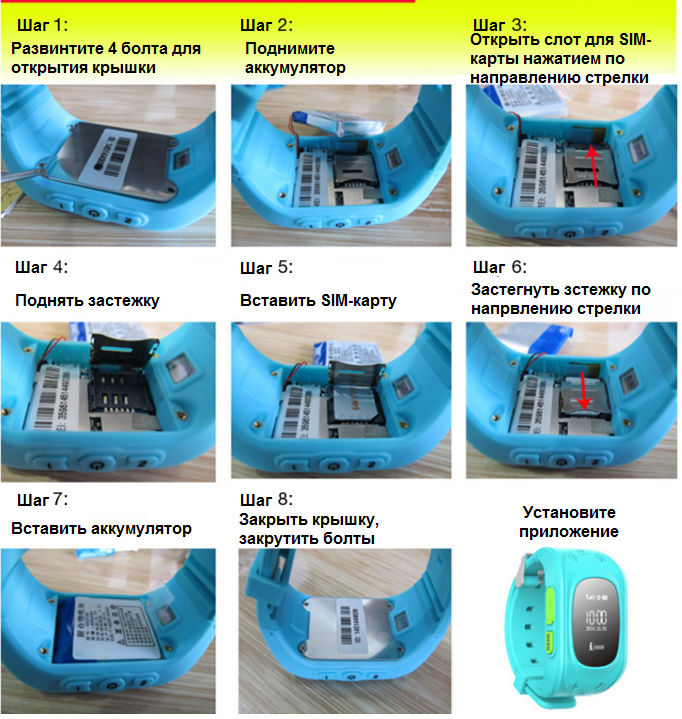
2.2.4. Внутри коробки Вы найдете отвертку. Перед установкой SIM-карты часы необходимо выключить. Необходимо открыть заднюю крышку часов с помощью отвертки, аккуратно достать аккумулятор и установить карту в слот для SIM-карты. Следуйте инструкциям на фото
2.2.5. Включите часы.
Сим-карта установлена. Дальше, устанавливаем APN
2.3. Установка APN
Отправьте SMS сообщение со своего телефона на номер (через +994), который установлен в часах команду соответствующую оператору сим-карты часов.
Для Azercell: pw,123456,apn,internet.azercell.com,azercell,azercell#
Для Bakcell: pw,123456,apn,internet.bakcell.com,bakcell,bakcell#
Для Nar: pw,123456,apn,internet.nar.com,nar,nar#
Дождитесь ответной смс.
Команды вводим без пробелов. Не спутайте точки и запятые. Если вы все сделали правильно, на экране должен появиться значок сети и две стрелки “⇅” (в некоторых моделях – буква “E”), что будет означать что часы ловят сеть и подключены к интернету.
3. Использование GPS-часов.
И так, мы купили этот многофункциональный продукт, зарегистрировали IMEI, зарядили, вставили сим-карту, настроили APN. Что дальше?
Представьте себе, Вы купили телевизор. Включили в сеть. Но, чтобы полностью пользоваться функциями нового телевизора, нам надо изучить непосредственно сам телевизор (кнопки, аудио-видео входы, слоты разные) и пульт к нему (как ставить таймер, как настраивать каналы, мульти язычность и т.д.)
Пользование GPS-часами также можно разделить на два отдельных процесса: пользование непосредственно GPS-часами и пользование программой SeTracker, которая и будет являться нашим «пультом» к часам.
Разберем по-отдельности оба процесса.
3.1. Интерфейс часов
Интерфейс часов не сложный. Ребенок очень быстро освоится.
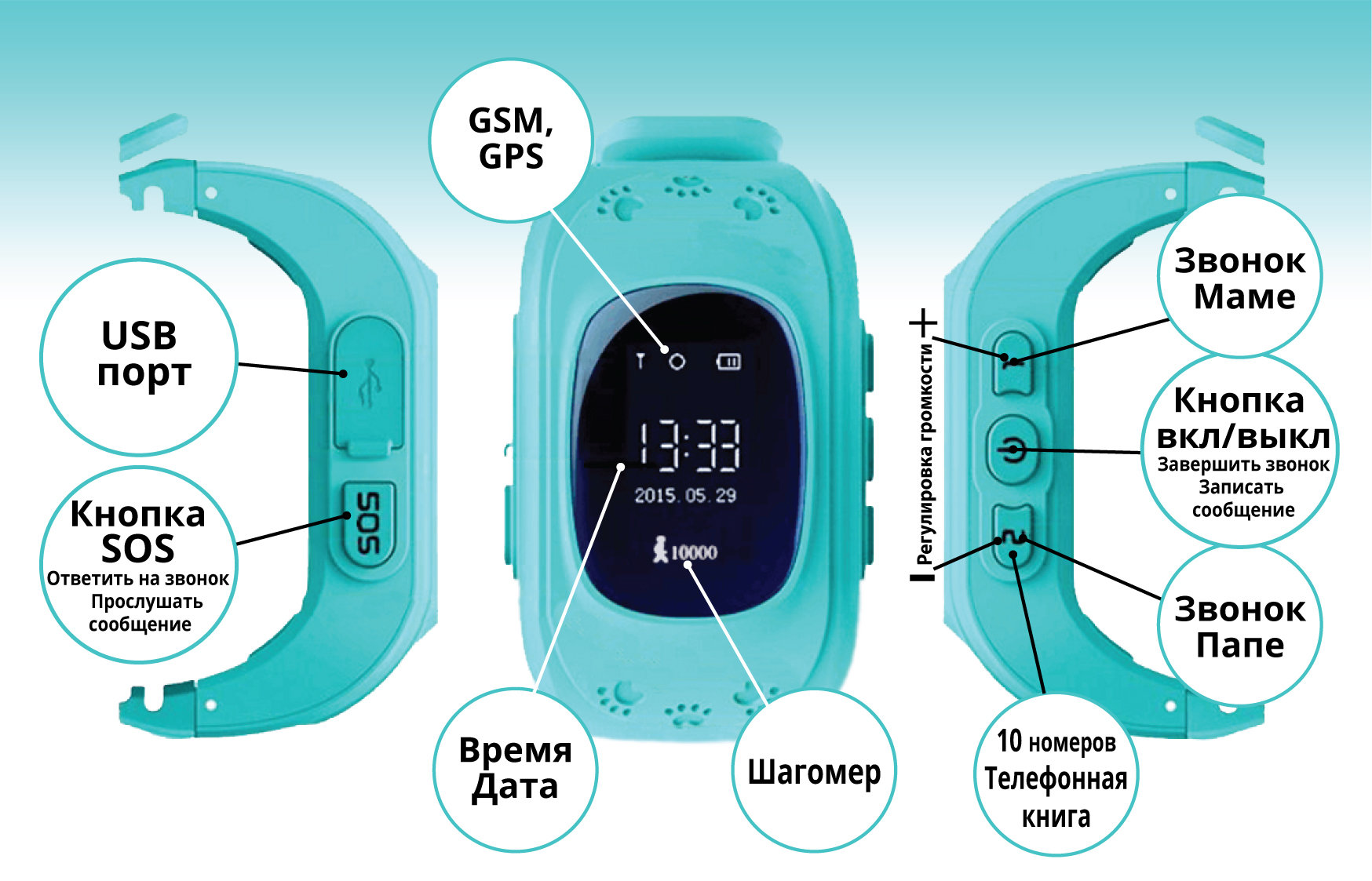
На рисунке мы видим назначение каждой кнопки. На модели Q50 располагаются 4 кнопки и один USB-порт для зарядки.
Некоторые кнопки выполняют несколько задач. Например, длительным нажатием на кнопку вкл/выкл, ребенок может записать голосовое сообщение, которое при отпускании кнопки отправляется родителю. Кнопкой 2 можно просматривать телефонную книжку, длительным нажатием можно сделать звонок родителю, а во время разговора уменьшать звук.
3.2. Программное обеспечение SeTracker.
Нам необходимо загрузить SeTracker на свой смартфон. Оно абсолютно бесплатное. Вы можете найти и скачать SeTracker для Android в Google Play, а для İOS в Apple Store.
После того как вы установили приложение, вам необходимо зарегистрироваться. Нажимаем на «регистрация» и вам откроется такое окно.
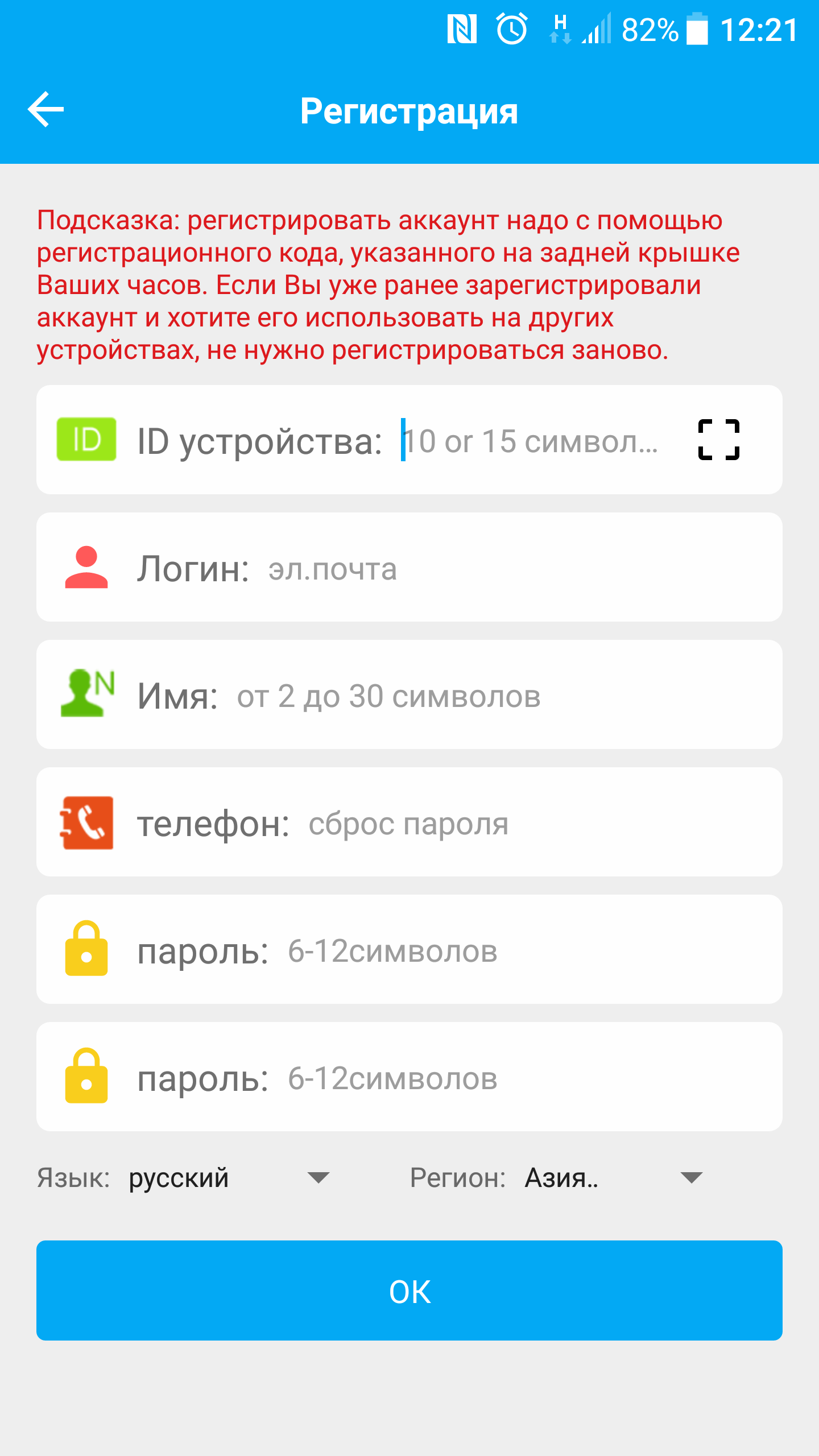
В поле «ID устройства» впишите номер, расположенный на задней крышке часов или воспользуйтесь сканером штрих кодов (иконка справа поля ID приложения)
В поле «Логин» впишите удобное для Вас имя пользователя. Не забудьте его!
В поле «Имя» запишите имя ребенка
В поле «Телефон» запишите номер телефона сим карты, используемый в часах.
В поле «пароль» введите свой пароль. Ниже подтвердите свой пароль
Выберите язык приложения. Помимо русского, есть турецкий и английский языки.
Регион укажите «Азия и Океания»!
Докончите регистрацию нажатием «ОК» и войдите в приложение, используя логин и пароль, которые указали в процессе регистрации. Вы попадете на главное окно приложения.
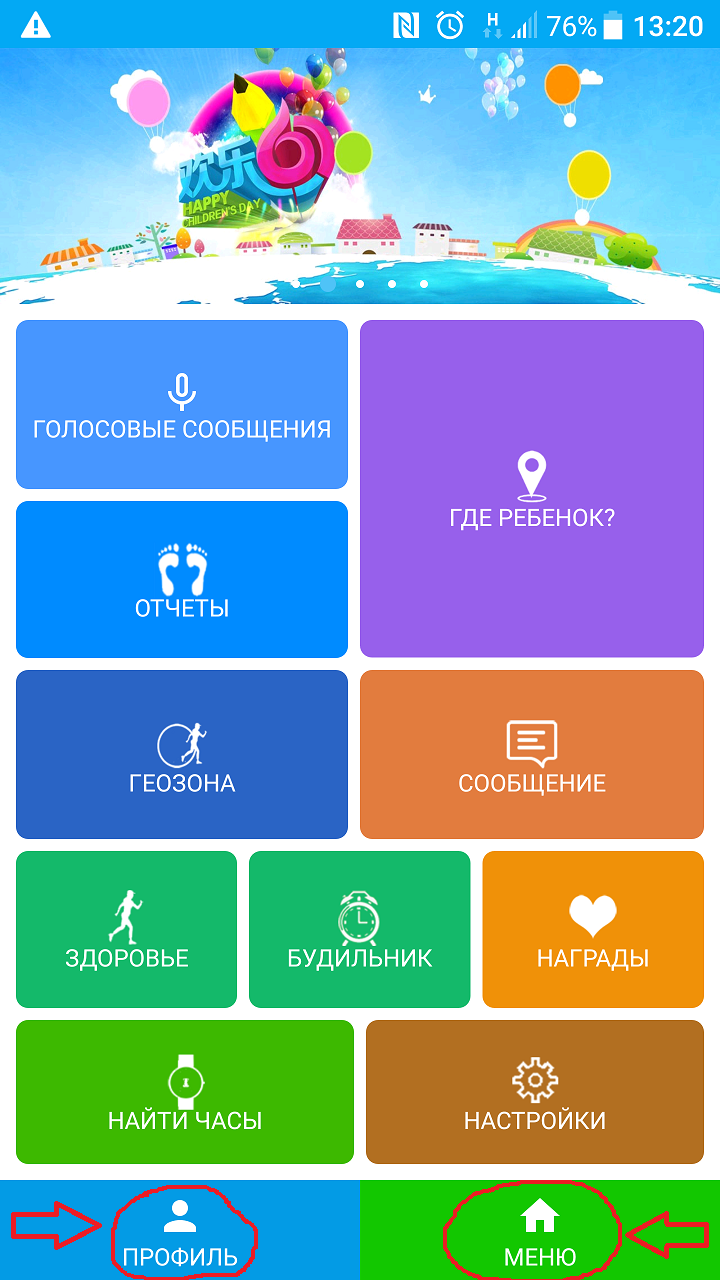
Оно разделено на два раздела: «профиль», где мы можем поменять пароль и другие персональные данные часов и раздел «меню», которое является основной частью приложения, через которое мы будем работать с часами. Остановимся на ней подробнее.
Зайдем в настройки сначала и изучим там каждый пункт.
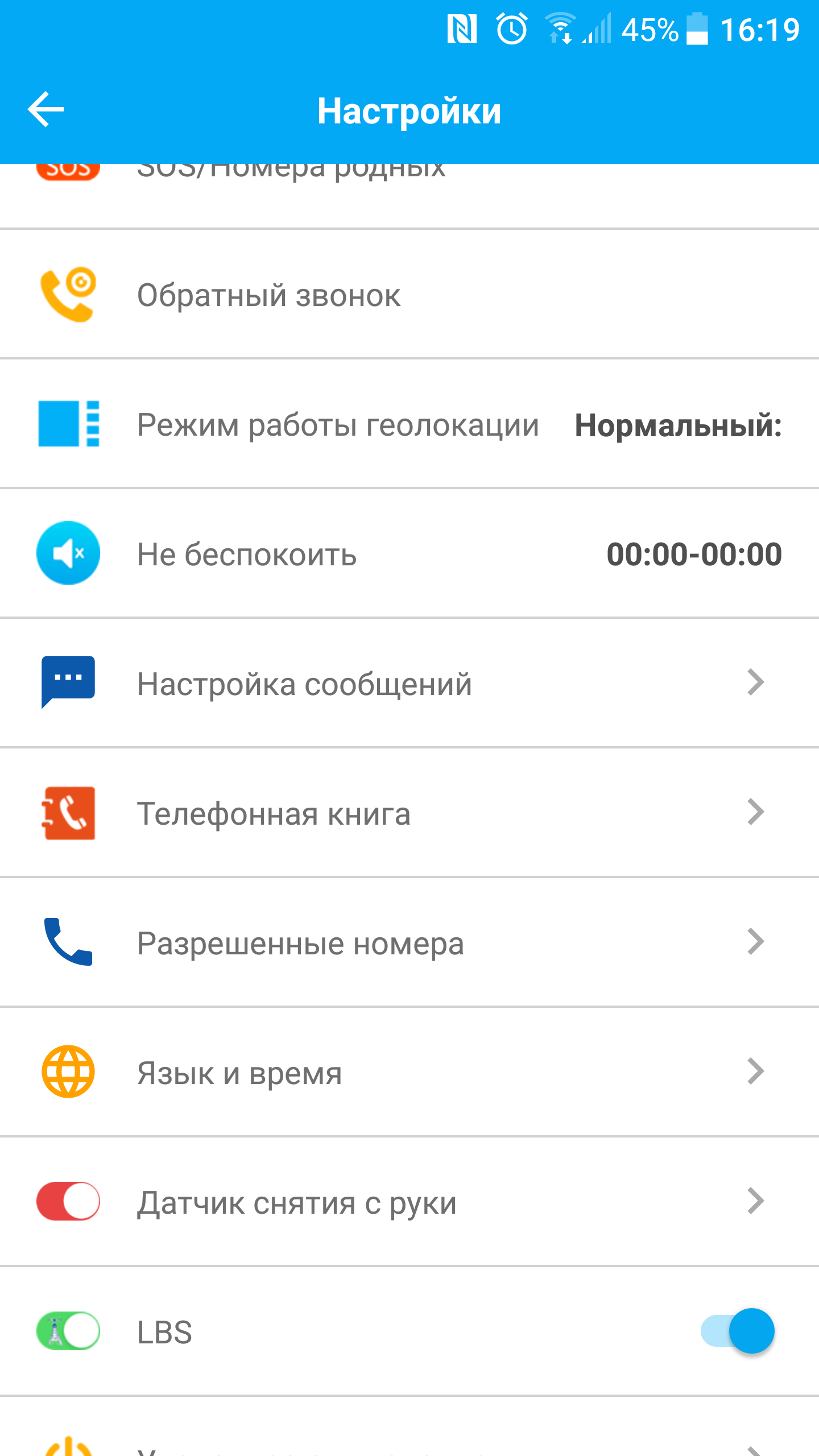
SOS/номера родных. Здесь мы можем вписать до трех номеров родителей или няни, бабушки. Если ребенок нажмет и будет удерживать кнопку SOS на часах, то будет осуществляться автоматический довзон по очереди на номера, которые прописаны в этом пункте.
Обратный звонок. Здесь вы прописываете свой номер, на который придет обратный звонок от часов. Как только вы прописали номер и нажали ок, часы получат команду и позвонят вам без ведома ребенка. И вы, ответив на звонок, можете услышать обстановку вокруг ребенка.
Режим работы геолокции. Чем ниже интервал времени, тем точнее будет показ на карте в реальном времени, но тем больше расход батареи.
Не беспокоить. Здесь мы можем задать три разных периода времени, когда все входящие звонки или сигналы автоматически будут отклоняться. Это для того, чтобы, например, ребенок не отвлекался на занятиях.
Настройка сообщений. В этой графе мы задаем номер телефона, на который будут идти смс с уведомлением о низком заряде батареи, если ребенок снял часы с рук или если ребенок покинул безопасную зону. Задайте номер и не забудьте включить нужное уведомление.
Телефонная книга. Сюда вписываем до 10 номеров, которым ребенок может позвонить. С часов вход в телефонную книгу осуществляется кнопкой 2.
Разрещенные номера. Здесь вписываем те номера, которым вы разрешаете звонить своему ребенку. Номера, которые не указаны в этом списке, не смогут позвонить ребенку.
Язык и время. Выберите язык, который удобнее для ребенка. Это будет языком интерфейса часов. Часовой пояс для Азербайджана: GMT+4:00.
Датчик снятия с руки. Здесь вы можете включить или отключить этот датчик.
LBS. Здесь вы можете включить или отключить LBS.
Удаленное отключение. Часы устроены так, чтобы ребенок сам не смог их отключить. Отключение возможно только через приложение через эту опцию.
С настройками разобрались. Возвращаемся на домашний экран, в раздел «меню». Ознакомися с пунктами:
Голосовые сообщения – здесь вы, удерживая нажатой «начать запись» можете отправить голосовое сообщение на часы или прослушивать сообщения, которые послал вам ребенок с часов. Ребенок может прослушать ваше голосовое сообщение на часах коротким нажатием на кнопку SOS.
Где ребенок – здесь открывается карта, где вы видите местонахождение ребенка. Когда иконка местонахождения красная, значит, местонахождение определяется по GPS, когда синяя, значит, местонахождение определяется по LBS (вышки сотовой связи).
Отчеты – здесь вы можете видеть историю передвижений ребенка на заданый промежуток времени.
Геозона, зона безопасного нахождения ребенка. Здесь мы на карте отмечаем булавкой место и задаем радиус от 200 до 2000 метров. Если ребенок покинет эту зону, на телефон родителя придет смс уведомление.
Сообщение. История полученных от часов уведомлений.
Здоровье. В этом подразделе можем задать вес, расстояние между шагами ребенка. Приложение составит отчет, Сколько шагов проделал ребенок, сколько калорий потратил и т.д.
Будильник. Можно установить три разных времени, когда часы будут издавать сигнал.
Награды. Родитель может посылать сердечки ребенку на часы, поощрять. Ребенку бывает очень приятно.
Найти часы. Если ребенок забыл куда положил часы дома, при использовании этой командой, часы будут издавать звук.
4. Проблемы и вопросы.
4.1. Проблема: При попытке определить положение часов, программа выдаёт "нет сетевого оборудования" (найти не в сети). Что делать?
Решение: Причин может быть несколько.
* баланс сим-карты должен быть положительным и с доступным объёмом интернет-трафика!
все остальные причины рассматриваются исходя из выполнения п.0!
* Чтобы часы находились через SeTracker в обязательном порядке sim карта должна быть с 2G! НЕ 3G/4G, а с 2G! Обязательно убедитесь, что после установки sim карты на дисплее часов отображается сигнал сотовой сети и значок интернета «Е». Если с 2G всё нормально, то надо проверить корректность прописанного APN.
* Неверно прописан APN провайдера. APN устанавливается автоматически, но, чтобы исключить эту причину сообщения «Нет сетевого оборудования (найти не в сети)», настройте его Отправить на часы посредством sms команду, соответствующей оператору. См. "2.3. Установка APN"
* Адрес сервера, прописанный в часах, не соответствует адресу сервера, к которому обращается SeTracker. Пожалуй, это основная причина проблемы. Выполните следующие действия: указывайте в приложении регион Азия и Океания. Принудительно пропишите адрес сервера командой pw,ПАРОЛЬ,ip,54.169.10.136,8001# . Дождитесь ответной смс. Отправьте на часы команду pw,ПАРОЛЬ,reset# и дождитесь их перезагрузки.
4.2. Проблема: При регистрации на SeTracker пишет "Пожалуйста, подтвердите регистрационный код правильно" при вводе 10 - значного.
Решение: Отправить на часы посредством sms команду pw,ПАРОЛЬ,tt# . Получить в ответ 15-значный код и его уже ввести в SeTracker.
4.3. Проблема: Функция SOS на часах не работает
Решение: Номера SOS номеров надо указывать с кодом оператора, но без международного кода. Например, 055ХХХХХХХ.
4.4. Проблема: Указал номер для мониторинга (аудиоконтоля), но часы не звонят на телефон.
Решение: Номер мониторинга надо указывать с кодом оператора, но без международного кода. Например, 070ХХХХХХХ.
4.5. Вопрос: Какой пароль для настройки часов посредством sms команд?
Ответ: Пароль: 123456
4.6. Вопрос: Почему маркер в программе показывает местоположение часов разными цветами?
Ответ: Цвет маркера зависит от того, с помощью чего позиционируются часы:
Красным - по GPS (спутникам, самый точный на открытом пространстве)
Зелёным - по Wi-Fi сетям (если часы находятся рядом с точкой Wi-Fi, даже если сеть закрытая)
Синим - по LBS (сотовым вышкам, наименее точный).
4.7. Вопрос: Как часы находятся в сети Wi-Fi, если сеть запоролена?
Ответ: Часы не не подключаются к Wi-Fi привычным нам образом. Даже если Wi-Fi запоролен, часы позиционируются по Wi-Fi не подключаясь.
4.8. Вопрос: Почему местоположение часов в программе показывается с погрешностью 0,5-1 км?
Ответ: Скорее всего такая погрешность связана с тем, что часы нашлись по данным сотовых вышек LBS (в закрытых помещениях), когда GPS недоступно. Попробуйте отключить режим LBS в приложении, зайдите в настройки приложения, сдвиньте переключатель вправо. Часы попытаются отследить GPS, если связь совсем пропадет, включите LBS снова.